


Hallo! Als Lieferant von RK3399Pro Android Ops -Computern werde ich häufig gefragt, wie diese raffinierten Geräte mit einem Projektor verbinden können. Dies ist eine großartige Frage, insbesondere wenn Sie Ihren Computer für Präsentationen, Heimkino -Setups oder sogar Bildungszwecke verwenden möchten. In diesem Blog-Beitrag werde ich Sie durch den Schritt-für-Schritt-Prozess zum Anschließen Ihres RK3399pro Android Ops-Computers mit einem Projektor führen.
Was du brauchst
Lassen Sie uns zuerst darüber sprechen, was Sie für diese Verbindung benötigen. Sie benötigen natürlich Ihren RK3399pro Android Ops -Computer und einen Projektor. Zusätzlich benötigen Sie die entsprechenden Kabel. Die meisten Projektoren unterstützen HDMI -Verbindungen, daher ist ein HDMI -Kabel eine gute Wahl. Wenn Ihr Projektor oder Computer jedoch unterschiedliche Ports hat, benötigen Sie möglicherweise einen Adapter. Wenn Ihr Computer beispielsweise über ein DisplayPort verfügt und Ihr Projektor nur über einen HDMI -Anschluss verfügt, benötigen Sie ein DisplayPort für den HDMI -Adapter.
Überprüfen Sie Ihre Ports
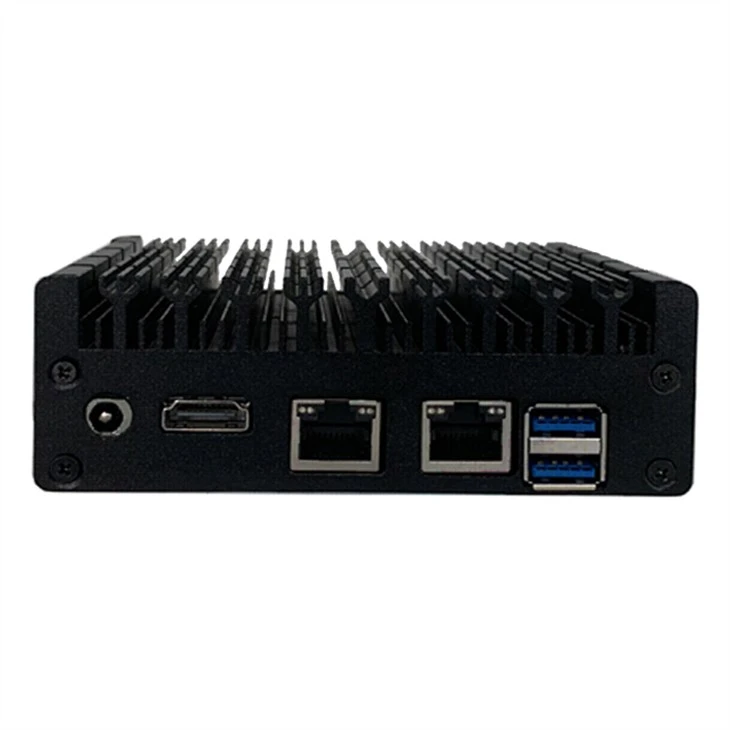
Bevor Sie etwas anschließen, ist es eine gute Idee, die Ports sowohl auf Ihrem Computer als auch auf Ihrem Projektor zu überprüfen. Suchen Sie nach den HDMI -Anschlüssen, die normalerweise mit leicht abgerundeten Ecken rechteckig sind. Einige Projektoren haben möglicherweise auch VGA -Anschlüsse, die blau sind und eine Trapez -Form haben. Stellen Sie sicher, dass Sie wissen, welche Ports verfügbar sind und welche Sie verwenden werden.
Die physische Verbindung herstellen
Sobald Sie die Ports identifiziert haben, ist es Zeit, die physische Verbindung herzustellen. Wenn Sie ein HDMI -Kabel verwenden, stecken Sie einfach ein Ende in den HDMI -Anschluss Ihres RK3399pro Android Ops -Computers und das andere in den HDMI -Anschluss Ihres Projektors. Wenn Sie einen Adapter verwenden, verbinden Sie den Adapter zuerst an den entsprechenden Port auf Ihrem Computer und schließen Sie das HDMI -Kabel vom Adapter an den Projektor an.
Einschalten Sie Ihre Geräte
Nachdem Sie die physische Verbindung hergestellt haben, ist es an der Zeit, Ihre Geräte aufzunehmen. Schalten Sie zunächst Ihren Projektor ein. Die meisten Projektoren haben einen Netzschalter auf der Vorder- oder Seite des Geräts. Drücken Sie die Ein- und Ausschüttung und warten Sie, bis sich der Projektor aufwärmen kann. Dies kann einige Minuten dauern, also sei geduldig.
Sobald der Projektor eingeschaltet ist, schalten Sie Ihren RK3399pro Android Ops -Computer ein. Wenn Sie Ihren Computer so eingerichtet haben, dass externe Anzeigen automatisch erfasst werden, sollte der Projektor sofort erkennen. Wenn dies jedoch nicht der Fall ist, müssen Sie möglicherweise die Anzeigequelle Ihres Projektors manuell auswählen.
Wählen Sie die Anzeigequelle auf Ihrem Projektor aus
Um die Anzeigequelle in Ihrem Projektor auszuwählen, suchen Sie nach einer Schaltfläche auf der Fernbedienung des Projektors oder auf dem Projektor selbst mit der Aufschrift "Quelle" oder "Eingabe". Drücken Sie diese Taste, und ein Menü sollte auf dem Projektorbildschirm angezeigt werden. Verwenden Sie die Pfeiltasten auf der Fernbedienung, um das Menü durch das Menü zu navigieren, und wählen Sie die Eingangsquelle aus, die dem Port entspricht, mit dem Sie Ihren Computer verbinden. Wenn Sie beispielsweise Ihren Computer an den HDMI 1 -Port am Projektor angeschlossen haben, wählen Sie "HDMI 1" als Eingabemittel.
Anpassen der Anzeigeeinstellungen auf Ihrem Computer
Sobald Sie die Anzeigequelle auf Ihrem Projektor ausgewählt haben, ist es an der Zeit, die Anzeigeeinstellungen auf Ihrem RK3399pro Android Ops -Computer anzupassen. Auf den meisten Android -Geräten können Sie auf die Anzeigeeinstellungen zugreifen, indem Sie zur Einstellungs -App gehen und dann "Anzeige" auswählen. Von dort aus können Sie auswählen, wie Sie den Projektor verwenden möchten. Sie können Ihren Desktop entweder auf den Projektor erweitern. Dies bedeutet, dass Sie einen größeren Arbeitsbereich haben, der sowohl Ihren Computerbildschirm als auch den Projektorbildschirm umfasst, oder Sie können Ihren Desktop duplizieren. Dies bedeutet, dass das gleiche Bild sowohl auf Ihrem Computerbildschirm als auch auf dem Projektorbildschirm angezeigt wird.
Fehlerbehebung
Wenn Sie Probleme haben, Ihren RK3399pro Android Ops -Computer zu erhalten, um eine Verbindung zu Ihrem Projektor herzustellen, mach dir keine Sorgen. Hier sind einige gemeinsame Probleme und Lösungen:

- Kein Signal auf dem Projektorbildschirm:Stellen Sie sicher, dass die Kabel sicher angeschlossen sind und dass Sie die richtige Eingangsquelle für den Projektor ausgewählt haben. Möglicherweise möchten Sie auch versuchen, sowohl Ihren Computer als auch Ihren Projektor neu zu starten.
- Schlechte Bildqualität:Überprüfen Sie die Auflösungseinstellungen auf Ihrem Computer. Stellen Sie sicher, dass die Auflösung auf einen kompatiblen Wert für Ihren Projektor eingestellt ist. Möglicherweise möchten Sie auch den Fokus- und Zoomeinstellungen am Projektor selbst anpassen.
- Audioprobleme:Wenn Sie kein Audio vom Projektor erhalten, stellen Sie sicher, dass die Audioeinstellungen auf Ihrem Computer so eingestellt sind, dass Audio an den Projektor ausgegeben wird. Möglicherweise müssen Sie auch die Audioeinstellungen auf dem Projektor selbst überprüfen.
Andere Projektor-kompatible Computer in unserem Bereich
Wenn Sie an anderen Projektor-kompatiblen Computern interessiert sind, bieten wir auch eine Reihe großartiger Optionen an. Schauen Sie sich unser anSOH310B Whiskylake Touch Display Ops-C-Computer, was ein leistungsstarkes und vielseitiges Gerät ist. Wir haben auch dasI3 6100U/I5 6200U/I7 6500U CPU Mini Computer 4GB DDR4 2133MHz Computerund die6Gen-Kern-Skylake-u fächerloser Aluminium-Chassis Mini-Computer. Diese Computer sind alle großartige Möglichkeiten für die Verbindung zu Projektoren und anderen Displays.
Abschluss
Das Anschließen Ihres RK3399pro -Android -Ops -Computers an einen Projektor ist ein relativ einfacher Prozess. Wenn Sie die in diesem Blog -Beitrag beschriebenen Schritte befolgen, sollten Sie in kürzester Zeit in der Lage sein, Ihren Computer und den Projektor zum Laufen zu bringen. Wenn Sie weitere Fragen haben oder weitere Informationen benötigen, zögern Sie nicht, sich zu wenden. Wir sind hier, um Ihnen dabei zu helfen, Ihr RK3399pro Android Ops-Computer und andere Projektor-kompatible Geräte optimal zu nutzen. Egal, ob Sie ein Unternehmen sind, um Ihre Präsentationen zu verbessern, oder ein Heimnutzer, das ein großartiges Heimkinoerlebnis schaffen möchte, wir haben die Produkte und das Know -how, um Ihre Bedürfnisse zu erfüllen. Wenn Sie also daran interessiert sind, unseren RK3399pro Android Ops -Computer oder unsere anderen Produkte zu kaufen, können Sie uns gerne für eine Kaufberatung kontaktieren.
Referenzen
- Android Developer -Dokumentation
- Projektor -Benutzerhandbücher


